Bir Kubernetes cluster’ı yönetirken, özellikle hata durumlarını teşhis etmek ve uygulama davranışlarını anlamak için en kritik araçlarımızdan biri loglardır. Pod içerisinde koşan container’ların ürettiği loglar, sistem yöneticileri ve DevOps mühendisleri için sorun giderme (troubleshooting) sürecinin başlangıç noktasıdır.
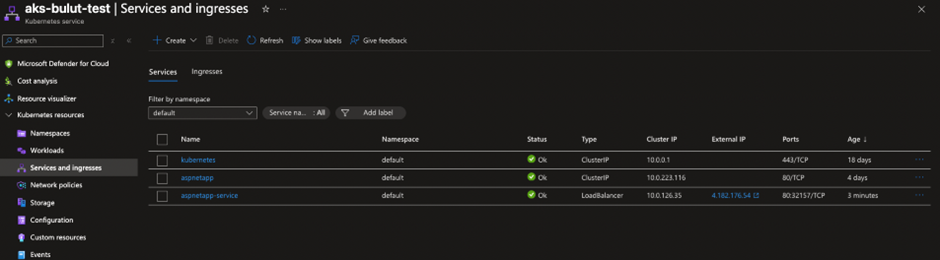
Bu makalede, AKS üzerinde çalışan mynginx veya aspnetapp gibi pod’ların loglarını komut satırı ve portal üzerinden nasıl inceleyebileceğimizi göreceğiz.
Adım 1: Pod İsimlerini Tespit Etme
Loglarını incelemek istediğimiz pod’un tam ismini bilmemiz gerekir. Bunun için mevcut pod’ları listeleyerek işe başlıyoruz:
Bash
kubectl get pods

[RESİM 1: kubectl get pods komut çıktısı]
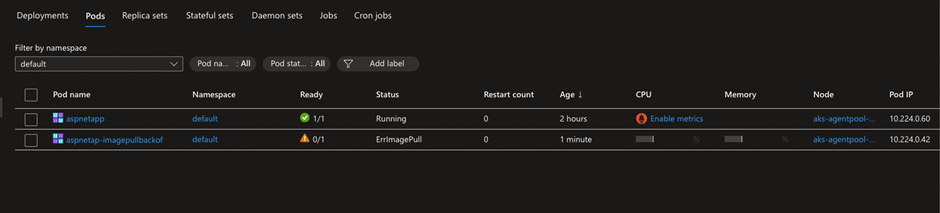
Azure Portal üzerinden ilerlemek isterseniz, ilgili AKS cluster’ı içerisinde Workloads > Pods sekmesine giderek tüm pod listesine ve durumlarına ulaşabilirsiniz.

[RESİM 2: Azure Portal – Workloads/Pods ekranı]
Adım 2: kubectl logs Komutu ile Logları Görüntüleme
Bir pod içerisindeki container’ın loglarına erişmek için kubectl logs komutu kullanılır. Temel kullanımı şu şekildedir:
Bash
kubectl logs <pod-ismi>
Örneğin, mynginx pod’unun loglarını incelemek için:
Bash
kubectl logs mynginx

[RESİM 3: kubectl logs mynginx çıktısı ve uygulama logları]
Bu komutu çalıştırdığınızda, container içerisindeki uygulamanın (bu örnekte Nginx) ürettiği standart çıktıları (stdout) ve hataları (stderr) ekranda görebilirsiniz.
Adım 3: Logları Canlı Olarak Takip Etme
Hata anını yakalamak veya uygulama akışını saniye saniye izlemek istiyorsanız, logları “follow” modunda açabilirsiniz. Bunun için komutun sonuna -f parametresini eklemeniz yeterlidir:
Bash
kubectl logs -f mynginx
Bu modda terminaliniz kapanmaz ve yeni bir log satırı oluştuğunda anında ekranınıza düşer.
Adım 4: Detaylı Analiz ve Sorun Giderme
Log çıktılarında uygulamanın çalışma zamanı (runtime) bilgilerini, örneğin Nginx için start worker process mesajlarını veya uygulama hatalarını görebilirsiniz. Eğer bir pod içerisinde birden fazla container varsa, logları görmek için -c parametresi ile container ismini belirtmeniz gerekeceğini unutmayın.