
Azure Kubernetes Service (AKS) üzerinde koşan uygulamalarınızın çoğu zaman SQL veritabanı, PostgreSQL veya Azure Key Vault gibi dış servislerle güvenli bir şekilde iletişim kurması gerekir. Geleneksel yöntemlerde bu bağlantıları kurmak; IAM rol yetkilendirmeleri, ağ yapılandırmaları ve gerekli driver’ların yüklenmesi gibi bir dizi manuel ve karmaşık işlem gerektirir.
Azure tarafından sunulan Service Connector özelliği, bu karmaşık süreçleri doğrudan portal üzerinden otomatize ederek uygulamanız ile hedef servis arasındaki köprüyü saniyeler içinde kurmanıza olanak tanır. Bu rehberde, AKS üzerinden Azure Key Vault bağlantısının nasıl adım adım yapılandırılacağını inceleyeceğiz.
Adım 1: Service Connector Menüsüne Erişim
İşlemlere başlamak için Azure Portal üzerinden ilgili AKS cluster’ınıza gidin. Sol menüde, “Settings” başlığı altında yer alan Service Connector sekmesini seçin.
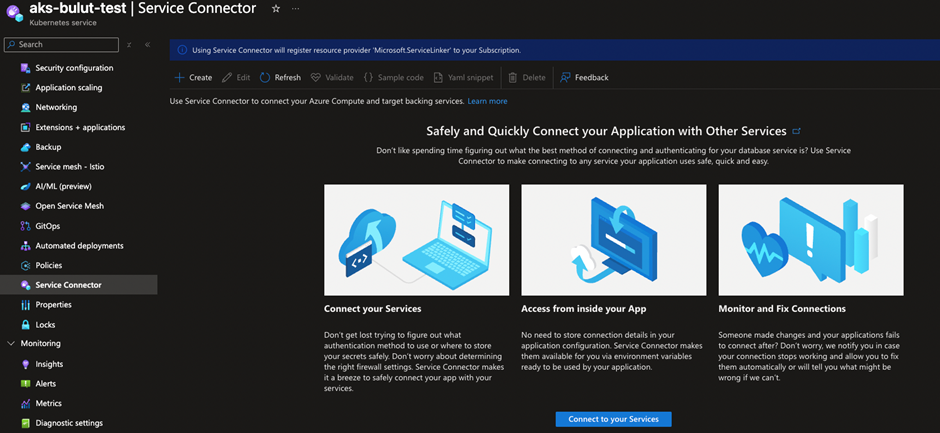
[RESİM 1: Azure Portal – AKS Service Connector Arayüzü]
Adım 2: Temel Bağlantı Bilgilerini Yapılandırma (Basics)
“Create connection” butonuna tıkladıktan sonra açılan ekranda bağlantının temel parametrelerini belirlemeniz gerekir:
- Kubernetes namespace: Bağlantıyı kullanacak olan uygulama grubunun bulunduğu namespace’i seçin (Örn:
default). - Service type: Bağlanmak istediğiniz servis türünü belirleyin (Örn:
Key Vault). Service Connector; SQL, PostgreSQL gibi birçok popüler servisi desteklemektedir. - Connection name: Bağlantıya tanımlayıcı bir isim verin.
- Subscription & Resource: Hedef kaynağınızın bulunduğu aboneliği ve kaynağın ismini (Örn:
testdb-vault) seçin.
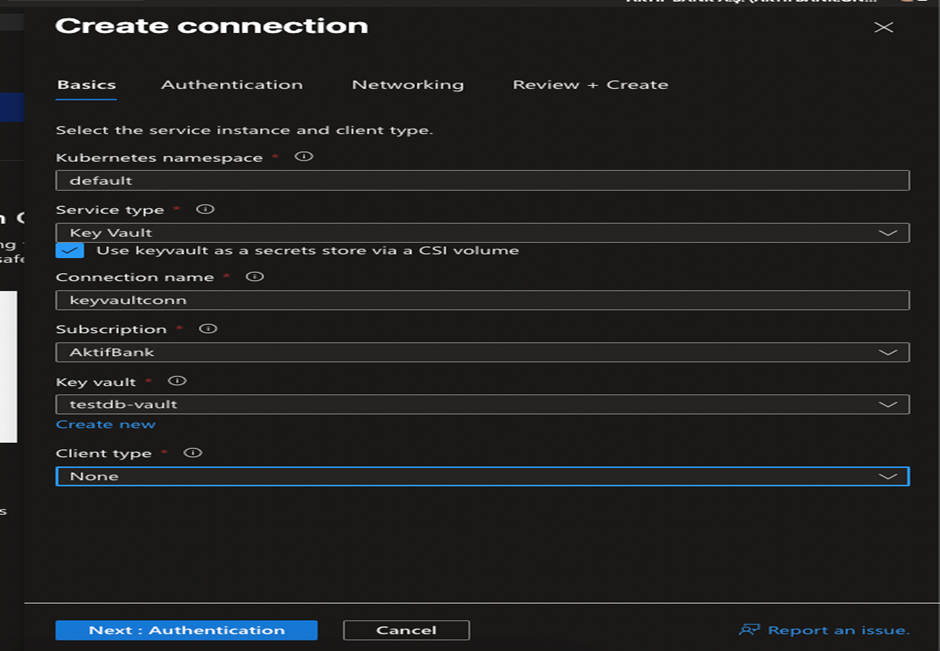
[RESİM 2: Create Connection – Basics Ekranı]
Adım 3: Kimlik Doğrulama ve Yetkilendirme (Authentication)
Bu adımda, uygulamanızın hedef servise hangi yetkilerle erişeceğini belirlersiniz. Key Vault senaryosunda secret’ları okuyabilmek için genellikle Key Vault Secrets User rolü atanır. Service Connector, bu yetkilendirmeyi AKS’nin yönetilen kimliğini (managed identity) kullanarak arka planda otomatik olarak yapılandırır.
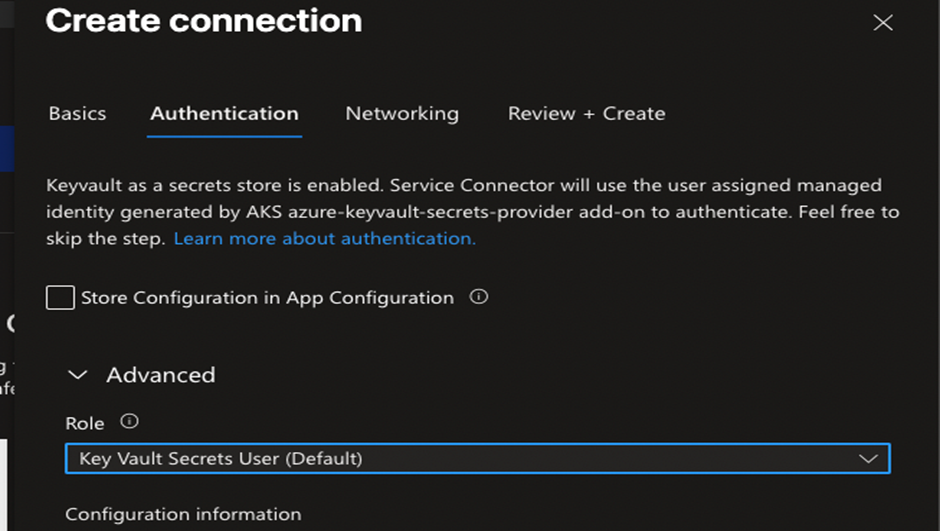
[RESİM 3: Authentication – RBAC Rol Ataması]
Adım 4: Ağ Yapılandırması (Networking)
Uygulamanızın hedef servise hangi yol üzerinden erişeceğini bu bölümde seçersiniz. “Configure firewall rules to enable access to target service” seçeneği ile hedef servisin firewall ayarlarının AKS cluster’ından gelen trafiğe izin verecek şekilde otomatik güncellenmesini sağlayabilirsiniz. Bu sayede manuel ağ erişim listesi (ACL) düzenleme zahmetinden kurtulmuş olursunuz.
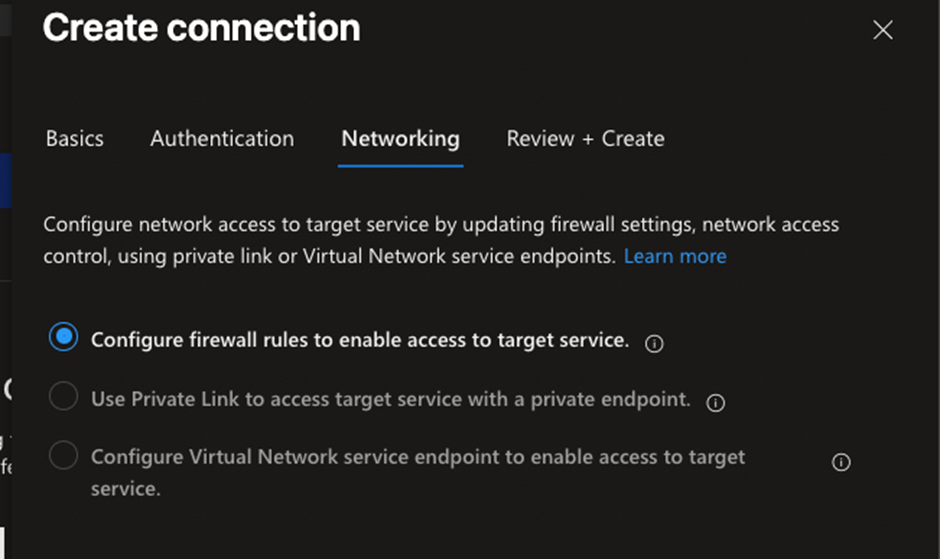
[RESİM 4: Networking – Firewall ve Erişim Ayarları]
Adım 5: Gözden Geçirme ve Kurulum (Review + Create)
Son aşamada, yaptığınız tüm seçimleri kontrol edin. “Validation passed” onayını gördükten sonra “Create” butonuna basarak kurulumu tamamlayabilirsiniz. Arka planda tüm bağlantı dizesi (connection string) yapılandırmaları ve yetkilendirmeler uygulamanız için hazır hale getirilecektir.
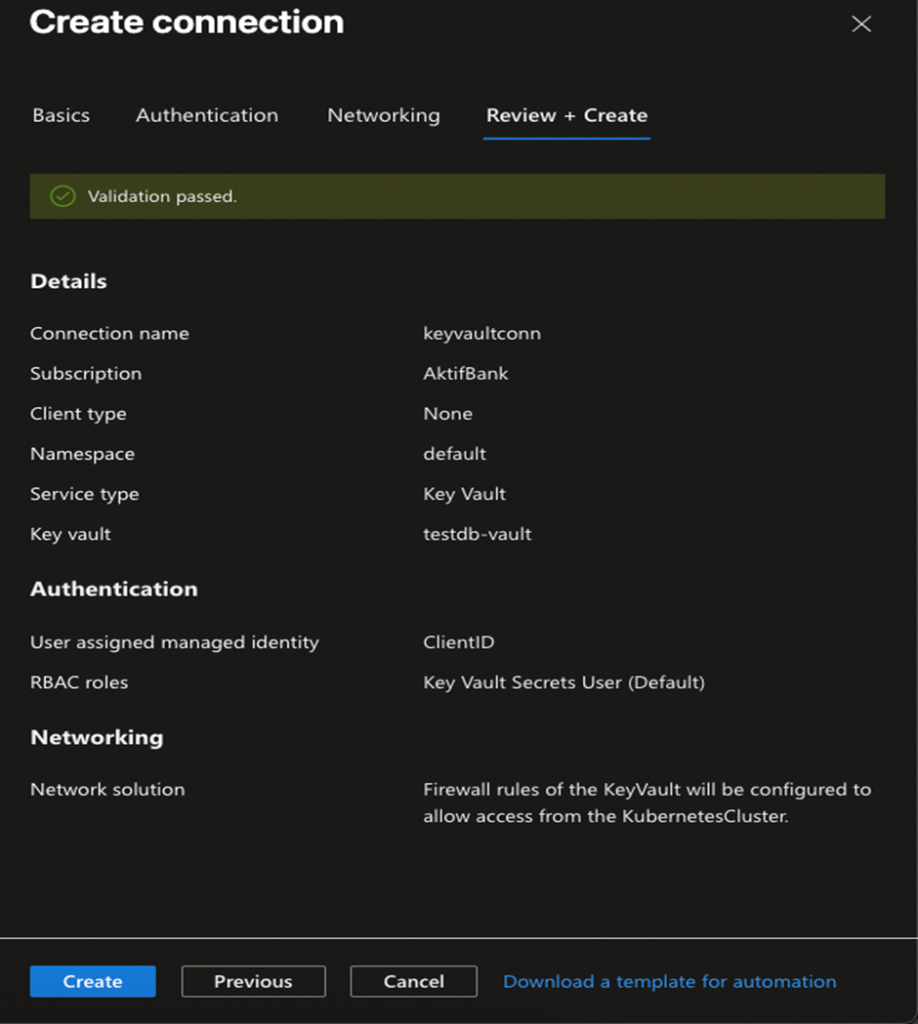
[RESİM 5: Review and Create – Bağlantı Özeti]